
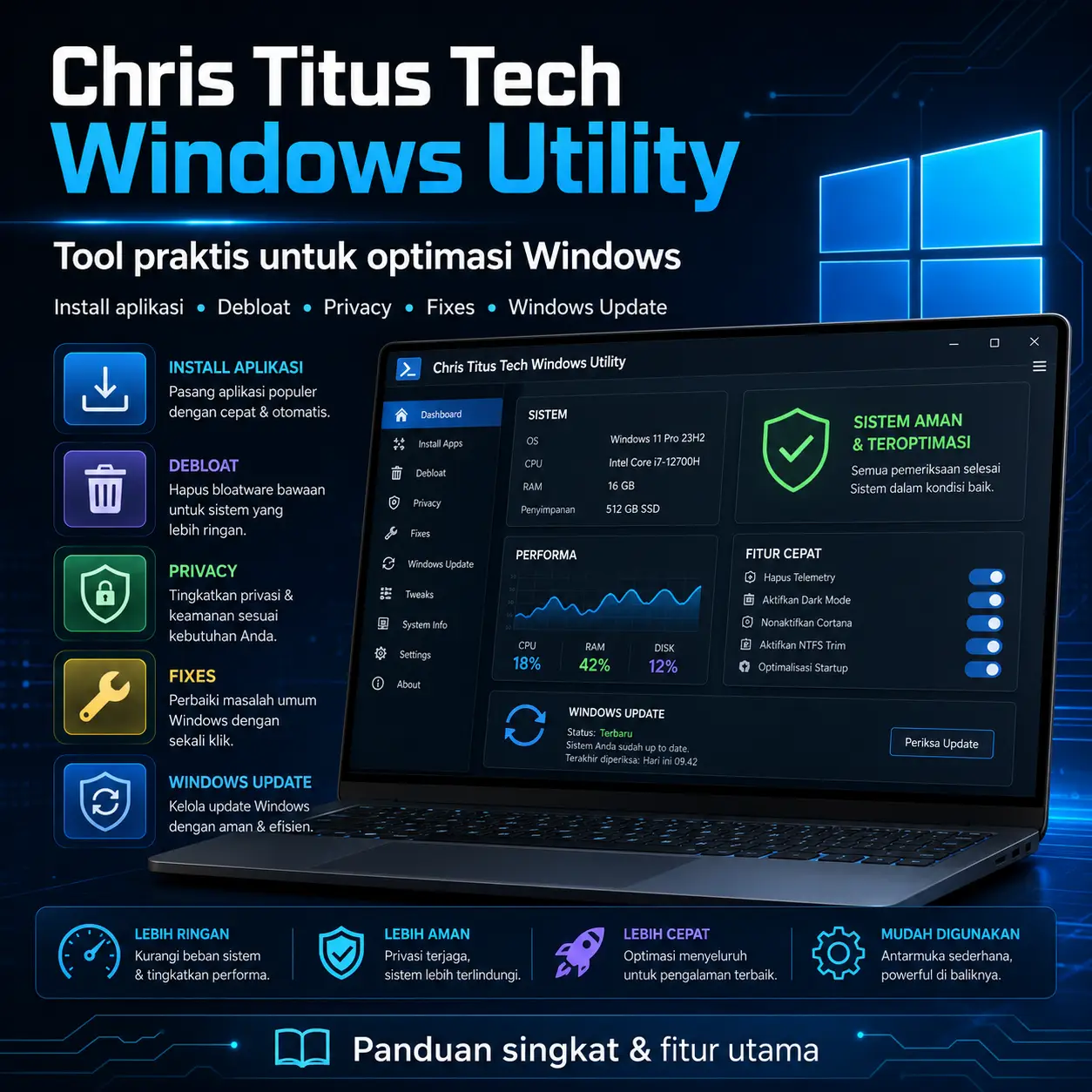
beritaterkini88.com, Teknologi — Mengatur ulang komputer Windows biasanya membutuhkan waktu cukup lama. Pengguna harus mengunduh berbagai aplikasi, menghapus program bawaan yang tidak diperlukan, menyesuaikan pengaturan privasi, serta mengatur sistem pembaruan satu per satu.
Proses tersebut dapat disederhanakan melalui Chris Titus Tech Windows Utility, yang lebih dikenal sebagai WinUtil. Perangkat lunak sumber terbuka ini menggabungkan sejumlah fungsi pengelolaan Windows ke dalam satu antarmuka berbasis PowerShell.
WinUtil dikembangkan untuk membantu pengguna memasang aplikasi, melakukan penyesuaian sistem, menangani masalah umum Windows, dan mengatur Windows Update. Proyek ini tersedia secara terbuka melalui GitHub dan dirilis menggunakan lisensi MIT.
Cari PowerShell atau Windows Terminal.
Klik kanan dan pilih Run as Administrator.
Masukkan perintah berikut:
irm "https://christitus.com/win" | iex
Apa Itu Chris Titus Tech Windows Utility?
WinUtil merupakan kumpulan skrip PowerShell yang dikemas dalam antarmuka grafis. Pengguna tidak perlu menjalankan banyak perintah secara terpisah karena berbagai fungsi utama Windows telah dikelompokkan dalam beberapa menu.
Dokumentasi resminya menjelaskan bahwa WinUtil dapat digunakan untuk memasang aplikasi, meningkatkan privasi dan kenyamanan penggunaan, memperbaiki masalah umum, mengendalikan pembaruan sistem, serta mengakses berbagai panel konfigurasi Windows.
Aplikasi ini ditujukan untuk berbagai kelompok pengguna, mulai dari pengguna rumahan, gamer, pengembang, pengguna tingkat lanjut, hingga teknisi atau administrator teknologi informasi yang perlu menyiapkan beberapa komputer dengan konfigurasi serupa.
Fitur Utama WinUtil
1. Memasang Banyak Aplikasi Sekaligus
Menu aplikasi memungkinkan pengguna memilih dan memasang berbagai program tanpa harus mengunjungi situs unduhan satu per satu. Proses pemasangannya memanfaatkan Windows Package Manager atau WinGet.
Fitur ini berguna setelah pengguna melakukan instalasi ulang Windows. Beberapa program dapat dipilih sekaligus dan kemudian dipasang secara otomatis, sehingga proses persiapan komputer menjadi lebih cepat. Dokumentasi WinUtil menyebutkan bahwa pengguna dapat memasang, memperbarui, dan menghapus aplikasi melalui bagian tersebut.
2. Mengurangi Program Bawaan Windows
WinUtil menyediakan berbagai penyesuaian untuk mengurangi aplikasi bawaan, layanan latar belakang, telemetri, dan komponen lain yang dianggap tidak diperlukan oleh sebagian pengguna.
Penyesuaian tersebut sering disebut sebagai proses debloating. Tujuannya bukan sekadar mempercepat komputer, tetapi juga membuat antarmuka Windows lebih sederhana dan mengurangi aktivitas sistem yang tidak diinginkan.
Namun, pengguna tidak disarankan memilih seluruh opsi secara sembarangan. Pengembang membagi penyesuaian menjadi kategori standar dan lanjutan karena beberapa perubahan hanya cocok untuk kebutuhan tertentu. Dokumentasi resminya secara khusus memperingatkan pengguna agar tidak langsung mengaktifkan semua penyesuaian tingkat lanjut.
3. Pengaturan Privasi dan Tampilan
Pengguna dapat mengubah sejumlah konfigurasi Windows, termasuk pengaturan telemetri, tampilan menu, perilaku File Explorer, layanan latar belakang, dan berbagai fitur antarmuka lainnya.
WinUtil juga menyediakan beberapa preset. Preset Standard menggunakan konfigurasi seimbang untuk sebagian besar pengguna, Minimal menerapkan perubahan yang lebih sedikit, sedangkan Advanced menyediakan penyesuaian lebih mendalam untuk pengguna berpengalaman.
Bagi pengguna baru, pilihan Minimal atau Standard lebih aman dibandingkan langsung menggunakan konfigurasi Advanced.
4. Memperbaiki Masalah Umum Windows
WinUtil menyediakan sejumlah alat perbaikan yang dapat digunakan untuk menangani gangguan pada Windows. Beberapa di antaranya mencakup pengaturan ulang jaringan, perbaikan Windows Update, pemeriksaan kerusakan berkas sistem, serta perbaikan WinGet.
Fitur pemeriksaan sistem menjalankan perintah bawaan Windows seperti sfc /scannow dan DISM /RestoreHealth. Sementara itu, fungsi reset jaringan dapat mengembalikan pengaturan jaringan dan Winsock ke kondisi awal.
Alat tersebut dapat membantu dalam kondisi tertentu, tetapi tidak selalu mampu menyelesaikan seluruh masalah. Kerusakan Windows yang berat terkadang tetap membutuhkan pencadangan data dan instalasi ulang sistem.
5. Mengatur Windows Update
WinUtil memungkinkan pengguna mengatur bagaimana pembaruan Windows diterapkan. Pilihannya mencakup menunda pembaruan, membatasi pembaruan tertentu, mengelola pembaruan driver, atau mengembalikan seluruh konfigurasi ke pengaturan standar Windows.
Menonaktifkan Windows Update secara permanen tidak disarankan karena pembaruan keamanan tetap dibutuhkan untuk melindungi komputer dari celah keamanan baru. Apabila pembaruan dinonaktifkan untuk menghindari masalah tertentu, pengguna sebaiknya mengaktifkannya kembali setelah perbaikan tersedia.
6. Membuat Instalasi Windows 11 yang Lebih Ringan
WinUtil juga menyediakan fitur Win11 Creator. Fitur ini digunakan untuk membuat media instalasi Windows 11 yang telah disesuaikan, termasuk mengurangi aplikasi bawaan, telemetri, dan sejumlah integrasi yang tidak diinginkan.
Hasilnya dapat diekspor menjadi berkas ISO atau ditulis langsung ke perangkat USB. Dokumentasi resmi menyebutkan bahwa fitur tersebut dirancang untuk menghasilkan instalasi Windows 11 yang lebih bersih sambil mempertahankan kompatibilitas program.
Cara Menjalankan WinUtil
WinUtil tidak dipasang seperti aplikasi Windows biasa. Perangkat ini dijalankan melalui PowerShell dan dimuat ke dalam memori selama jendelanya masih terbuka.
Berikut langkah penggunaannya:
Buka menu Start.
Cari PowerShell atau Windows Terminal.
Klik kanan dan pilih Run as Administrator.
Masukkan perintah berikut:
irm "https://christitus.com/win" | iex
Tekan Enter dan tunggu hingga antarmuka WinUtil muncul.
Hak administrator diperlukan karena WinUtil dapat mengubah registry, layanan sistem, aplikasi, dan konfigurasi Windows lainnya. Perintah tersebut mengambil versi stabil terbaru dari sumber resmi setiap kali dijalankan.
Setelah perubahan diterapkan, WinUtil dapat langsung ditutup. Pengguna tidak perlu menjalankannya terus-menerus karena aplikasi ini tidak menetap sebagai program latar belakang.
Apakah WinUtil Aman Digunakan?
WinUtil bersifat sumber terbuka sehingga kode programnya dapat diperiksa melalui GitHub. Namun, status sumber terbuka tidak berarti seluruh pengaturan aman digunakan tanpa pertimbangan.
Perangkat ini memiliki akses administrator dan dapat melakukan perubahan tingkat sistem. Kesalahan dalam memilih penyesuaian berpotensi menyebabkan fitur Windows tidak berfungsi, koneksi jaringan bermasalah, aplikasi hilang, atau pembaruan keamanan terhambat.
Dokumentasi resminya menyarankan pengguna membuat system restore point, mencadangkan data penting, memahami fungsi setiap penyesuaian, dan menguji perubahan sebelum menerapkannya pada komputer produksi. Pengguna juga tidak disarankan menonaktifkan fitur keamanan tanpa alasan yang jelas.
WinUtil juga harus dijalankan hanya melalui sumber resminya. Hindari mengunduh salinan dari situs tidak dikenal karena skrip PowerShell yang dijalankan sebagai administrator memiliki kemampuan melakukan perubahan besar pada komputer.
Kini Berfokus pada Windows 11
Mulai 2026, dokumentasi WinUtil menyatakan bahwa Windows 10 tidak lagi didukung. Pengembang memusatkan pengembangan dan pengujiannya pada Windows 11 setelah dukungan Windows 10 berakhir pada 14 Oktober 2025.
Persyaratan lainnya mencakup PowerShell versi 5.1 atau lebih baru, akses administrator, .NET Framework 4.5 atau lebih baru, serta koneksi internet untuk mengambil skrip dan memasang aplikasi.
Beberapa masalah kompatibilitas juga masih dapat terjadi. Dokumentasi WinUtil mencatat bahwa PowerShell 7 versi Microsoft Store dapat menyebabkan masalah pada perintah DISM tertentu. Beberapa laptop juga tidak mendukung mode daya Ultimate Performance secara penuh.
Kesimpulan
Chris Titus Tech Windows Utility menawarkan cara praktis untuk menyiapkan dan mengelola Windows 11 melalui satu antarmuka. Fitur pemasangan aplikasi, pengurangan program bawaan, pengaturan privasi, perbaikan sistem, dan pengendalian Windows Update menjadikannya alat yang berguna bagi pengguna yang ingin memiliki kontrol lebih besar terhadap komputernya.
Meski demikian, WinUtil bukan tombol ajaib yang otomatis membuat semua komputer lebih cepat. Hasilnya bergantung pada kondisi perangkat, spesifikasi hardware, konfigurasi awal, dan jenis penyesuaian yang diterapkan.
Pengguna pemula sebaiknya memulai dari konfigurasi Minimal atau Standard, membuat restore point, serta tidak menggunakan fitur Advanced sebelum memahami dampaknya. Digunakan dengan hati-hati, WinUtil dapat membantu membuat proses penyiapan Windows 11 menjadi lebih sederhana, cepat, dan terorganisasi.
Apakah Anda tertarik menggunakan WinUtil untuk membersihkan Windows 11, atau lebih memilih mempertahankan seluruh pengaturan bawaan Microsoft?
Komentar